2010-01-10

Adaptec SCSI RAID 2120S, ST373455LW e Win Xp : Jumpeamento de HD & Adapatec Array Configuration Utility

Editando...

Há alguns dias atrás, recebi uma mensagem no Orkut, solicitando maiores informações sobre uma Controladora SCSI:


ImageHost.org


Achei melhor postar aqui no Blog, pois eu recordo que foi uma m... aprender a configurar as controladoras que já tive e algumas que ainda tenho e ainda faço uso, pois a maior parte da informações, quando existentes são em inglês, japonês e outros idiomas. Além do mais, esta controladora e o jumpeamentos dos discos rígidos são bem parecidos, e em alguns casos iguais, dependendo do modelo e do fabricante, é claro.

Me desculpem pelo uso excessivo das imagens, pois ia usar uma placa de captura de vídeo, mas infelizmente não deu certo. Aproveito para mostrar como fazer a configuração da RAID, configurar a BIOS da placa-mãe e instalar o drive numa instalação "limpa" do Xp.


1- Configurando a BIOS da controladora SCSI
2- Jumpeamento
3- Conectando os discos SCSI
4- Inicializando os discos e criando arrays.
5- Configurando a BIOS da placa-mãe.
6- RAID on-board.
7- Instalação da RAID, numa nova instalação do Windows.
8- Outros links do frabricante.
9- Outros modelos que usam o Adapatec Array Configuration Utility.
10- Barramento das interfaces SCSI, velocidade teórica e velocidade realdos discos SCSI .
11- Hardwares utilizados.


1- Configurando a BIOS da controladora SCSI


Antes de qualquer coisa, é preciso verificar a configuração da BIOS da controladora.
Geralmente eu sempre reseto no default e depois faço as configurações necessárias.
Desconecte os Discos e somente com a controladadora instalada.
Ligue o PC e quando iniciar a controladora SCSI, pressione Ctrl+A.
Então vc entrará no Menu da controladora SCSI:

P5WDG2_WSProP4_3_6G_8GRAM_BOOT_1.jpg (41 KB) P5WDG2_WSProP4_3_6G_8GRAM_BOOT_2.jpg (41 KB) AR2120S_RCU_1-MAIN_MENU_1.jpg (38 KB)

O default(padrão) é o primeiro item: Array Configuration Utility.

Ainda não faremos a configuração. Isso será feito mais adiante.

Selecione Disk Utilities e tecle Enter:

AR2120S_RCU_1-MAIN_MENU_3.jpg (85 KB)

Como a controladora só tem suporte para 1 canal, aparecerá:

AR2120S_RCU_1-MAIN_MENU_3_1.jpg (64 KB)

E tecle Enter.

Será feito o escanemaneto e como não conectamos nenhum HD ainda, aparecerá:

AR2120S_RCU_1-MAIN_MENU_3_1_1.jpg (47 KB)

Tecle Esc duas vezes para voltarmos ao Menu principal.

Selecione SCSI Select Utility e tecle Enter:

AR2120S_RCU_1-MAIN_MENU_2.jpg (60 KB)

Selecione Controller Configuration e tecle Enter:

AR2120S_RCU_1-MAIN_MENU_2_2.jpg (69 KB)

Aparecerá conforme abaixo. Tecle F6 para resetar ao default da controladora:

AR2120S_RCU_1-MAIN_MENU_2_2_1.jpg (71 KB)

Selecione Yes, movimentando com o cursor (Seta para cima ou para baixo), e clique Enter.

AR2120S_RCU_1-MAIN_MENU_2_2_2.jpg (72 KB)

Confirme.

Tecle Esc uma vez para voltarmos ao Menu anterior.

Selecione SCSI Configuration e tecle Enter:

AR2120S_RCU_1-MAIN_MENU_2_3.jpg (83 KB)

Aparecerá Channel #0 no menu seguinte e clique Enter:

Aparecerá o menu abaixo.
Movimento o cursor até a última opção e tecle Enter:

AR2120S_RCU_1-MAIN_MENU_2_3_1_2.jpg (71 KB)

Aparecerá como está abaixo, se estiver tudo no default:

AR2120S_RCU_1-MAIN_MENU_2_3_1_2_1.jpg (55 KB)

Caso queira fazer alguma alteração, é só clicar enter na opção desejada, selecionar uma das opções e teclar Enter.
Adaptec SCSI RAID 2120S tem suporte para os seguintes discos SCSI:
U320 (barramento de 16 bits, clock de 80 MHz DDR e taxa de transferência de 320 MB/s),
U160 (barramento de 16 bits, clock de 80 MHz DDR e taxa de transferência de 160 MB/s),
Ultra2 Wide SCSI (barramento de 16 bits, clock de 40 MHz e taxa de transferência de 80 MB/s) e outro modelos.
Mas para tanto é necessário, adaptador para os respectivos conectores dos mesmos, para se ajustarem a esta controladora que usa conector interno de 68 pinos wide.

Tecle Esc 5 vezes para sair.

Confirme e aguarde o shutdown e desligue o PC.

AR2120S_RCU_1-MAIN_MENU_EXIT_4.jpg (89 KB) AR2120S_RCU_1-MAIN_MENU_EXIT_4_1.jpg (129 KB) AR2120S_RCU_1-MAIN_MENU_EXIT_4_2.jpg (76 KB)

Vamos conectar o(s) disco(s).

Mas primeiro temos que fazer as respectivas configurações dos SCSI ID, através do jumpeamento, que é fase a seguinte deste tutorial.


2- Jumpeamento

ST336753LW

ImageHost.org

O esquema acima é compatível com os modelos Seagare Cheetah15K.3 ST318453LW/LC, ST336753LW/LC, ST373453LW/LC.
Fonte.

Tenho 3 discos ST336753LW, que configurei-os, jumpeando os HD em em ID 0, 1 e 2.

HD_JUMPERS_ST336753LW_1.jpg (75 KB) HD_JUMPERS_ST336753LW_2.jpg (64 KB) HD_JUMPERS_ST336753LW_3.jpg (52 KB)

Neste HD o jumpeamento pode ser feito tanto na parte traseira quanto frontal.

IBM P/N: 71P7475 (OEM) ST373454LW

O esquema abaixo encontra-sew disponível em
http://www.seagate.com/staticfiles/support/disc/manuals/enterprise/cheetah/15K.4/SCSI/100220456d.pdf:

ScreenHunter_01_Jan_10_21_40.gif (85 KB)

Configurei o HD com ID 3:

HD_JUMPERS_ST373454LW_1.jpg (78 KB) HD_JUMPERS_ST373454LW_3.jpg (102 KB)

ImageHost.org ImageHost.org ImageHost.org


ST373455LW

O jumpeamento desse HD, que é o modelo feito pelo solicitante, é o mesmo do modelo acima.

Acesse http://www.seagate.com/staticfiles/support/disc/manuals/enterprise/cheetah/15K.5/SCSI/100384776f.pdf e em 8.1Drive ID/option select header, vc encontará o mesmo esquma de de jumpeamento do HD anterior.

3- Conectando os discos SCSI

Após configurar a ID de cada HD a ser conectado, instale os drives.
A ordem em que os drives serão instalados, não interferem no SCSI ID, pois os mesmos são configurados nos jumpers dos mesmos.

Ligue o PC.


4- Inicializando os discos e criando arrays.


Após reiniciar o PC, com a contronladora instalada e sua configuração default verificada, instalados os discos rígidos, devemos verificar o seguintes status no PC:

AR2120S_RCU_1-MAIN_MENU_5.jpg (56 KB)

New devices detected at the follow SCSI IDs:
Ch#0:0,1,2,3


Os 4 HDs instalados, foram devidamente reconhecidos pela controladadora, no canal #0.

Follow foreigs Arrays are found:
Array#0-Legacy


Encontrado um array "desconecido" ou "estranho".
Como o array não está configurado, aparecerá esta mensagem.

Então vamos para parte seguinte...

Pressione Ctrl+A para entrar na configuração da BIOS da controladora.

Selecione Disk Utilities e tecle Enter

AR2120S_RCU_1-MAIN_MENU_3.jpg (85 KB) AR2120S_RCU_1-MAIN_MENU_3_1.jpg (64 KB)

Abaixo, segue os HDs instalados, conforme a configuração feito dos SCSI IDs:

AR2120S_RCU_1-MAIN_MENU_5_1_1.jpg (107 KB)

Tendo os HDs sendo reconhecidos pela controladora sem nenhum problema, sigamos...

Tecle Esc para voltarmos ao menu anterior. E selecione Array Configuration Utility.

AR2120S_RCU_1-MAIN_MENU_1.jpg (38 KB)

Sempre que houver alguma alteração física no número de HDs conectados, sempre que acessamos o Utilitário de Configuração da Controladora, receberemos a mensagem abaixo.
Apenas confirme com Enter em Accept.

AR2120S_RCU_1-MAIN_MENU_5_2_1.jpg (90 KB)

No Menu seguinte, selecionar Initialize Drives, movimentando o cursor com seta para cima ou para baixo, e tecle Enter.

AR2120S_RCU_1-MAIN_MENU_5_2_2.jpg (43 KB)

Selecione o drives que vc quiser para criar o array desejado, clicando em INS.
O HD selecionado aparecerá na coluna à esquerda, conforme a figura abaixo à direita.
Caso queira fazer uma deseleção, é só selecionart o HD desejado e delicar em DEL.
No exemplo abaixo eu selecionei os 4 HDs.
Depois de fazer a seleção, tecle Enter para comnpletar a seleção.

AR2120S_RCU_1-MAIN_MENU_5_2_3.jpg (69 KB) AR2120S_RCU_1-MAIN_MENU_5_2_4.jpg (60 KB)

Sempre que inicializamos algum HD, todos os dados são perdido. Por isso sempre que for feita alguma inicialização, vc receberá a mensagem abaixo:

ImageHost.org

Confirme com Y de Yes e aguarde a conclusão da inicialização dos discos.

ImageHost.org


Criando Arrays.

No menu selecionar Create Array, selecionar os HD desejados e pra finalizar tecle Enter.
No exemplo abaixo eu selecionei os 4 HDs. Em seguida, aparecerá as opções para configurar o array:

AR2120S_RCU_1-MAIN_MENU_5_3_1.jpg (52 KB) AR2120S_RCU_1-MAIN_MENU_5_3_2.jpg (45 KB)


Opções:

Array Type:
Volume, RAID0, 1, 5, 10 E 50.

Antes de qualquer coisa, por favor dê uma lida em


Array Label:


Array Size:


Stripe Size:


Read Caching:


Write Caching:


Create ID via:


5- Configurando a BIOS da placa-mãe.


6- RAID on-board.


7- Instalação da RAID, numa nova instalação do Windows.


8- Outros links do frabricante.


9- Outros modelos que usam o Adapatec Array Configuration Utility.


10- Barramento das interfaces SCSI, velocidade teórica e velocidade real dos discos SCSI.

PCI Data Burst Transfer Rates:

132MB/s (PCI 32-bit bus @ 33MHz)
264MB/s (PCI 64-bit bus @ 33MHz)
528MB/s (PCI 64-bit bus @ 66MHz)
800MB/s (PCI-X 64-bit bus @ 100MHz)
1056MB/s (PCI-X 64-bit bus @ 133MHz)


Abaixo segue alguns links e imagens de reviews e testes de benchmarks:

Benchmark WD740ADFD


Benchmark ST373455LW


Benchmark ST336753LW


Depois que eu terminar as instalaçõe do Xp 32 e 64 bits, e instalando o Win7, colocarei os reulstados obitidos.


11- Hardwares utilizados neste tutorial.

Placa-mãe: P5WDG2 WS Pro
Processador: Intel Pentium4 661(3.6GHz) Bulk LGA775/800MHz/EM64T/L2 2M
Cooler: ZEROtherm Zen FZ120
Memória: 2 x 2 Kit 4GB DDR2-800 Transcend JM4GDDR2-8K
Fonte: KT-620RS
Gabinete: ACTS-T
RAID SCSI: Adaptec SCSI RAID 2120S
VGA: GV-NX84G256HE
FDD: SFD-321B/3BEZEL
Drive CD/DVD: iHAP322-27
HD ATA/IDE: WD400ED
HD SATA: WD360ADFD
HD SCSI: ST373455LW, IBM~P/N: 71P7475 (OEM ST373454LW) e ST336753LW
HD Cooler: HDC60-BK

2009-12-13

Xuxa Só Para Baixinhos 9 Natal Mágico 2009 DVD-R e CD


Ficha Técnica:

Duração: 85min
Gravadora: SONY/BMG


Dados do Arquivo:

# Artista/Banda: Xuxa
# Titulo do Show: Xuxa Só Para Baixinhos 9: Natal Mágico
# Genêro: Infantil
# Ano: 2009
# Áudio: Original
# Extensão: ISO
# Legenda: Embutida
# Idioma da legenda: PT-BR,Inblês,Espanhol
# Idioma do Áudio: Português
# Qualidade: DVD-R
# Video Codec: MPEG-2
# Video Bitrate:
# Audio Codec: AC3
# Resolução: 720 x 480
# Formato da Tela: Widescreen 16x9
# Formato de vídeo: NTSC

Outras Informações:

Lista de músicas:

1. Você Acredita em Mágica? (Do You Believe in Magic?)
2. Eu Adoro a Noite de Natal (Christmas Is Our Favorite Time of Year)
3. Um Feliz Natal (Feliz Navidad)
4. Vem Chegando o Natal (Santa Claus Is Coming to Town)
5. Natal do Brasil
6. Papai Noel Existe (My Only Wish (This Year))
7. Natal Mágico (I Guess It´s Christmas Time)
8. Natal de Paz
9. Parabéns pra Jesus
10. Amém
11. Natal Todo Dia
12. O Menino Jesus Vai Nascer
13. Noite Feliz (Silent Night) / Pinheirinho de Natal (Deck the Halls) / Bate o Sino
14. Noite Feliz
15. Pinheirinho de Natal (Deck the Hall)
16. Bate o Sino (Jingle Bells)
17. Estrela Guia
18. Papai Noel Você Já Me Esqueceu (When Christmas Comes to Town)

Screens:

Spoiler:
Imagem
Imagem
Imagem
Imagem


Link ed2k:

ed2k: Xuxa.So.Para.Baixinhos.9.Natal.Magico.2009.DVDR.ISO [4.37 Gb]

Tá em Power Share.

:D


Xuxa Só para Baixinhos 9: Natal Mágico

Imagem

O projeto que já vendeu milhões de unidades renasce no CD Xuxa Só para Baixinhos 9 Natal Mágico, encantando com muita magia e sonho. Xuxa contou com participações mais do que especiais, como Ivete Sangalo, Lulu Santos, Zeca Pagodinho, Carlinhos Brown e Padre Marcelo Rossi.

CD

1. Vem Chegando o Natal
2. Natal de Paz
3. Papai Noel Existe
4. O Menino Jesus Vai Nascer
5. Eu Adoro a Noite de Natal
6. Noite Feliz / Pinheirinho de Natal
7. Você Acredita em Mágica?
8. Natal Mágico
9. Natal do Brasil
10. Um Feliz Natal
11. Natal Todo Dia
12. Amém
13. Estrela Guia
14. Parabéns pra Jesus
15. Então é Natal

Informações do Arquivo:

Título: Natal Mágico
Artista: xuxa
Ano: 2009
Formato: MP3
Tamanho: 116.02 MB
Taxa : 320 kbps

ed2k: Xuxa.Natal.Mágico.(2009).MP3.rar [116.02 Mb]


Postados links eMule originalmente no Brazilinjapan

2009-12-09

Sítio do Pica-Pau Amarelo (Edição Especial 2 DVD) 1978 DVD


O clássico de Monteiro Lobato continua atravessando gerações e encantando crianças e adultos. Neste DVD, Emília revela com detalhes suas maiores aventuras. As lembranças e opiniões da boneca de pano mais famosa do mundo são registradas, através de anotações, por ninguém menos que seu fiel amigo, o Visconde de Sabugosa. Embarque nas memórias de Emília e divirta-se nessa verdadeira viagem no tempo ao mundo mágico do Sítio do Picapau Amarelo.


DADOS
Título : Sitio do Pica-Pau Amarelo - Memórias da Emília
Título Original : Sitio do Pica-Pau Amarelo - Memórias da Emília
Ano : 1978
Gênero : Infantil / Aventura
Qualidade : DVD-R ( DVD Duplo = 2 DVDs )
Arquivo : ISO
Áudio : AC3
Vídeo : NSTC
Idioma : Português
Legenda : Português
Tamanho : 15.0 GB
Duração : 5:44 Hs
Resolução : 720 X 480
Codec : MPEG
Tipo de Tela : Fullscreen

Screens:
Abra o spoiler, para maiores informações:
Spoiler:
Imagem
Imagem
Imagem


Labels:
Spoiler:
Abra o spoiler, para vizualizar:
Imagem
Imagem


Links ed2k:
ed2k: SITIO_DO_PICA_PAU_AMARELO_1.ISO [7.81 Gb]
ed2k: SITIO_DO_PICA_PAU_AMARELO_1.MDS [8.2 Kb]
ed2k: SITIO_DO_PICAPAU_AMARELO_2.ISO [7.19 Gb]
ed2k: SITIO_DO_PICAPAU_AMARELO_2.MDS [8.2 Kb]

Agradecimentos ao lodonas do b2s-share que disponibilzou o arquivo em torrent(tracker privado),
e eu compartilho os arquivos no emule.

:D

2009-11-27

Mininova - A partir de agora só... ... conteúdo autorizado.

Justiça Sueca condena

site de torrents Mininova a tirar conteúdo do ar:


mininova

Depois de atacar o site de torrents The Pirate Bay, as gravadoras e estúdios de cinema estão prestes a vencer outra batalha contra o que afirmam ser a pirataria: desta vez, o alvo é o site holandês Mininova, que também traz torrents para diversos tipos de conteúdo, sendo que uma parte considerável é de material protegido por direitos autorais.Fonte


Maiore informações em ingles no Mininova blog

Mininova limits its activities

to Content Distribution service


.

2009-11-25

Barracuda XT (SATA 6GB/s) + ASUS P7P55D Premium

Em meados de março deste ano, tinha lido uma notícia à respeito do HD de 6GB/s (SATA 3.0 - não confunda com SATA II de 3.0 Gb/s).

AMD e Seagate se unem para apresentar o padrão SATA de 6Gb/s

Abaixo segue o texto na integra:

A AMD e a Seagate uniram as forças para apresentar uma nova evolução no protocolo de transferência de dados Serial ATA (SATA). As empresas realizaram uma demonstração onde essa nova geração SATA atinge os 6Gb/s pela primeira vez. O dobro dos atuais discos de uso pessoal que operam a uma velocidade de 3Gb/s ou 1.5Gb/s.

Um detalhe muito importante é a compatibilidade que a nova geração terá com as “antigas” interfaces SATA 1.5 e 3.0. Os cabos e conexões serão idênticas às presentes nos atuais drives. Além de melhorar a velocidade de trabalho, teremos também uma melhora na eficiência energética e no NCQ.

A demonstração foi realizada com dois discos Seagate SATA para uma comparação de velocidades. O primeiro drive foi um Seagate SATA a 3Gb/s 7200.12 e o outro modelo foi um protótipo Seagate Barracuda 6Gb/s. O PC utilizado na demonstração era equipado com um processador AMD e um chip protótipo AMD SATA 6Gb/s.

Fonte: Newticias


Passados alguns meses eu já até tinha me esquecido dessa news...
Como recentemente comprei 2 HD de 2 TB, por menos de 15.000 yens (cada um), estranhei o quanto o preço tinha caído. Pensei que tivesse sido em função da própria crise mundial e da concorrência dos SAS e dos SSD.

Pra variar... tava xeretando por aí e me deparei com uma notícia do GDH :

Seagate anuncia primeiro HD SATA 6 Gb/s, de 2 TB

Abaixo segue o texto na integra:

A Seagate está lançando o primeiro HD SATA 3.0 (6 Gb/s; não confunda com SATA II de 3.0 Gb/s), um modelo Barracuda XT de 7200 RPM com 2TB. Ele usa quatro platters de 500GB cada. Há um cache de 64MB e garantia de 5 anos. A taxa de transferência de dados fica em torno dos 140 MB/s, e o preço estimado (nos EUA) é de $299. A taxa de transferência é baixa perante o padrão usado, mas é uma limitação das mídias; há de se considerar que os produtos das "primeiras safras" geralmente são assim. Os drives deverão aparecer nos próximos dias em grandes revendedores dela.

Há suporte a interface SATA 6G, mas naturalmente ele poderá ser usado com interfaces dos padrões anteriores, de 1,5 e 3 Gb/s. Uma nova versão do SeaTools também é lançada para trabalhar com o novo HD.

É claro que o HD suportando SATA 3.0 não teria funcionalidade sem um controlador adequado. Parece que o da Marvell (88SE9123) está pronto, depois de vários atrasos por problemas técnicos na estrutura dele. Logo deverão surgir placas mãe com ele, além de outros controladores, sendo questão de tempo para o novo padrão se popularizar.

Fontes: AnandTech e Tech Report


Maiores informações no próprio site do Fabricante:
Barracuda® XT Desktop Hard Drives

O produto já se encontra à venda aqui no Japão.

Seagate Barracuda XT ST32000641AS
Menor preço que obtive nos resultados das pesquisas: 29,969 no Bestgate

E qual mother suporta esta nova geração do SATA ?

Na imagem abaixo, vc verá qual é o modelo:

Imagem

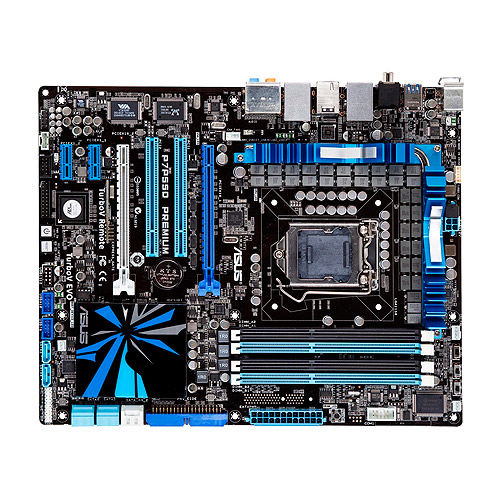
Das pesquisadas encontrei uma ASUS, a P7P55D Premium (Intel® P55 Express Chipset ).

Imagem

Maiore informações na ASUS.

O preço dela atualmente,
o valor mais em conta encontrado no mercado japonês está em 29,295
encontrado no Bestgate.

Podem haver outros fabricantes, mas como a ASUS é uma das minha preferidas, pesquisei só nela.

Editado...

Opção de upgrade para outras mothers:

Compatible Models
* Maximus III Formula
* P7P55D Deluxe
* P7P55D EVO
* P7P55D PRO
* P7P55D
* P7P55D LE
* P7P55 LX

PCIE GEN2 SATA6G

Imagem

True SATA 6Gb/s Support
* True SATA 6Gb/s support: Native support PCIe Gen2 bandwidth
* Windows7 support
* Support Hot Plug function
* Support Native Command Queuing (NCQ)

2 x SATA 6Gb/s ports support of up to 2 SATA hard disk drives
Backward compatible with SATA 3Gb/s and SATA 1.5Gb/s hard disk drives

PCI Express x4 interface
Compatible with PCI Express x4, x8, and x16 slots

Maiores informações no site da ASUS

Menor preço no Japão: 3,980 fonte.


U3S6

Imagem

True USB 3.0 and True SATA 6Gb/s Support
* Unique PCIe X4 Bridge Chip for Ultra Performance
* True SATA 6Gb/s & USB 3.0 support: Native support PCIe Gen2 bandwidth
* Windows7 support
* Support Hot Plug function
* Support Native Command Queuing (NCQ)

2 x SATA 6Gb/s ports support of up to 2 SATA disk drives.
Backward compatible with SATA 3Gb/s and SATA 1.5Gb/s hard disk drives.

2 x USB 3.0 ports.
Backward compatible with USB 2.0/1.1 interface.

PCI Express x4 interface
Compatible with PCI Express x4, x8, and x16 slots

Maiores informações no site da ASUS

Menor preço no Japão: 4,780 fonte.


Obs.:
Apesar da ASUS dizer que as duas interfaces são compativeis com os modelos das mothers anteriormente citados, e as mesmas sendo plug and play, talvez funcionem em outros modelos e de outras marcas. É só comprando e testando pra ver...


Imaginem 2 Barracuda XT, numa mother dessas, em RAID 0.

A quanto será que deve ir o Benchmark desses HD... :shock:


Será que fica melhor ou abaixo dos SAS de 15000 rpm ou U320 de 15000 rpm também em RAID 0.
E comparando-se com os SSD, como será que fica ?

O bom disso tudo, com essa disputa do mercado de tecnologia, os preços, de alguma forma tendem a cair...

:D

Postado originalmente agora há pouco no Brazilinjapan.